

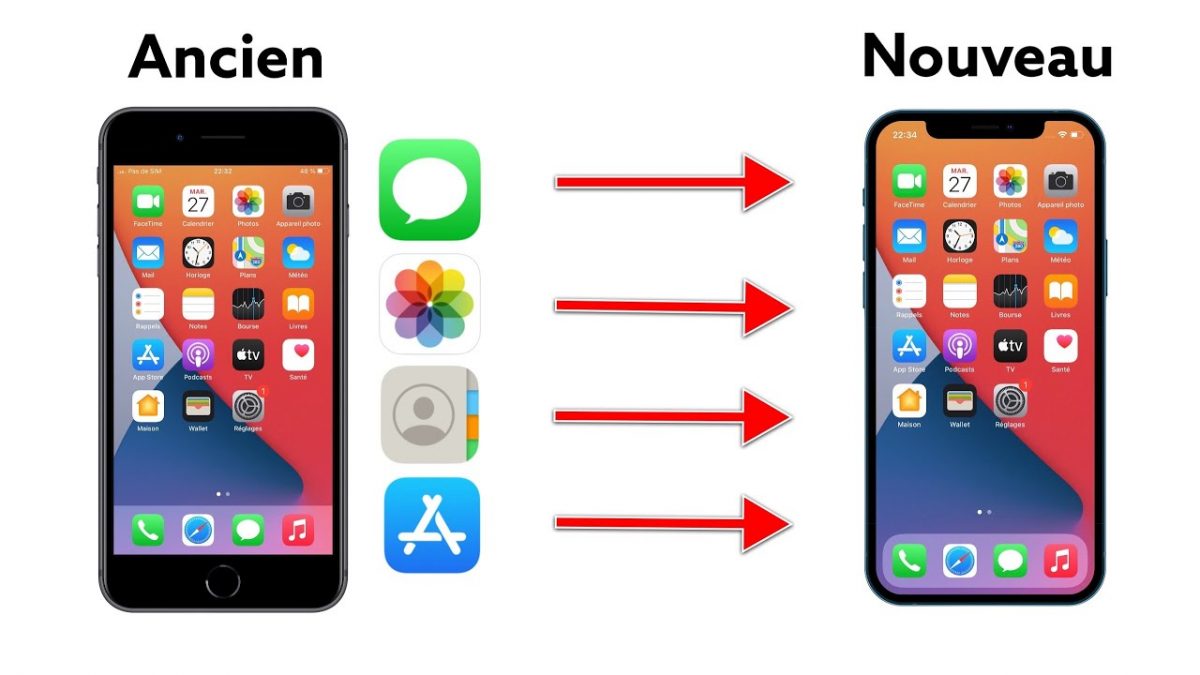
Renoncer à ses anciennes données, c’est comme effacer des années de messages, de photos, de rendez-vous, d’apps fétiches. Personne n’a envie de repartir de zéro devant un iPhone flambant neuf. Pourtant, le passage d’un modèle à l’autre n’a rien d’anodin. Transférer ses contenus, ses contacts, tout ce qui fait la mémoire d’un appareil Apple, devient un passage obligé, presque un rituel, pour quiconque vient de s’offrir un nouveau smartphone de la marque à la pomme.
Sauvegarde iPhone vers iPhone via iCloud
Pour celles et ceux qui souhaitent transférer des données d’un iPhone vers un autre sans passer par un ordinateur, la solution la plus accessible reste la synchronisation via iCloud. Rapide sur le papier, ce service intégré cache tout de même quelques inconvénients à ne pas négliger. Voici ce qu’il faut avoir en tête avant de vous lancer :
Lire également : Synchroniser Viber facilement sur tous vos appareils
- Le transfert prend généralement entre 30 et 60 minutes, il faut donc prévoir un peu de temps devant soi ;
- Un réseau Wi-Fi rapide et stable est indispensable ;
- Le risque de perte de certains éléments n’est pas nul, surtout pour les fichiers volumineux ;
- Les contenus multimédias comme les apps, films, sonneries, morceaux de musique, et iBooks ne suivent pas systématiquement lors du transfert.
Malgré ces limites, utiliser la sauvegarde iCloud reste une solution appréciée, à condition de respecter quelques étapes précises. Avant toute chose, pensez à sauvegarder votre ancien iPhone si ce n’est pas déjà fait. Sur iOS 10 ou une version plus récente, direction Réglages : appuyez sur votre profil Apple, puis sur « iCloud », « Sauvegarde », et activez la sauvegarde iCloud si besoin. Lancez une sauvegarde immédiate en tapant sur « Sauvegarder maintenant ».
A lire également : Votre messagerie à Versailles, comment y accéder facilement
Le moment venu d’allumer votre nouveau téléphone, suivez la procédure d’installation : choisissez la langue, connectez-vous au Wi-Fi, configurez Face ID ou Touch ID, puis créez un mot de passe. Lorsque le menu « Apps & Data » s’affiche, optez pour « Restaurer à partir d’iCloud ». En quelques minutes, le contenu de votre ancien appareil ressurgit sur le nouveau.
Transfert avec AnyTrans sans sauvegarde
Autre méthode, autre philosophie : AnyTrans. Ce gestionnaire de données iPhone se distingue par sa simplicité et sa polyvalence. Il permet de transférer à peu près tout, sans passer par une restauration classique ni craindre d’effacer des éléments existants.
Qu’est-ce que cela change concrètement ? Grâce à AnyTrans, vous pouvez migrer vos photos, contacts, vidéos, messages, sonneries, morceaux de musique, et plus encore, depuis votre ancien appareil vers le nouveau, sans avoir à tout reconfigurer ni risquer d’écraser des données. En bonus, il gère aussi le transfert direct de vos applications : fini le casse-tête du téléchargement un par un sur l’App Store, vos outils habituels réapparaissent en bloc. Contrairement à la restauration via iCloud ou iTunes, ici, aucune donnée déjà présente ne disparaît.
Réaliser le transfert d’iPhone vers un autre avec PhoneTrans
PhoneTrans propose plusieurs alternatives pour migrer vos données entre deux iPhones. Selon votre besoin, trois modes s’offrent à vous :
- Transfert rapide : sélectionnez les données à transférer ou basculez tout d’un coup, en quelques clics.
- Phone Clone : ce mode clone intégralement votre ancien appareil. Résultat, chaque information trouve sa place sur le nouveau, sans rien oublier.
- Fusion téléphone : il s’agit ici de combiner les contenus de deux iPhones, sans perte ni doublons, pour réunir l’essentiel sur un seul appareil.
Pour passer à l’action, connectez vos deux iPhones à l’ordinateur, sélectionnez « Téléphone à Téléphone » sur la colonne de gauche, puis choisissez le mode « Transfert rapide ». Lancez le processus en cliquant sur « Démarrer le transfert », puis validez. En quelques instants, vos souvenirs numériques changent de support sans accroc.
Changer d’iPhone, ce n’est plus sauter dans l’inconnu. À chaque passage, les données glissent d’un appareil à l’autre, effaçant cette peur du vide numérique. L’essentiel, c’est de ne rien perdre au passage, ni contacts, ni photos, ni cette petite playlist qui rythme vos trajets quotidiens. Le reste n’est qu’une question d’habitude : à chaque nouvel iPhone, la mémoire suit, fidèle au poste.